
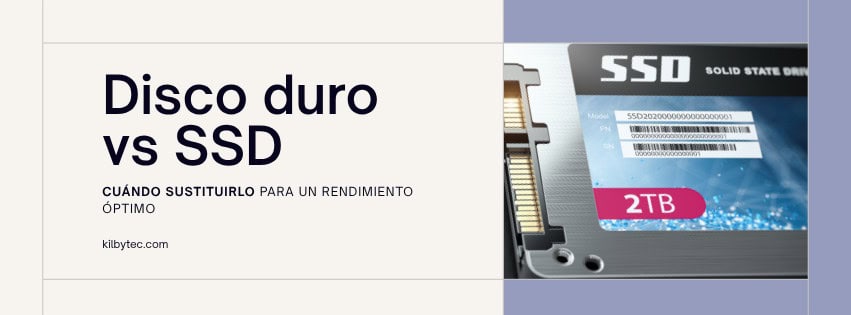
¿HDD o SSD? Guía práctica para saber cuándo cambiar el disco de tu equipo y qué ganas. Servicio de diagnóstico en toda España.
Disco duro vs SSD: cuándo merece la pena sustituirlo
Si tu ordenador cada vez tarda más en arrancar, se queda «pensando» al abrir programas o hace ruidos extraños, es muy probable que el problema esté en el disco de almacenamiento. Muchos equipos, sobre todo los que tienen más de 3-4 años, todavía llevan un disco duro mecánico (HDD), y cambiarlo por un SSD (unidad de estado sólido) puede ser la mejora más rentable que hagas en tu equipo. Aquí tienes una guía práctica para saber si es tu caso.
1. Comprueba si notas estos síntomas
Si tu equipo tarda más de un minuto en arrancar Windows, si los programas se quedan «congelados» unos segundos al abrirse, si el disco hace clics, chasquidos o zumbidos, o si el explorador de archivos tarda en mostrar carpetas con muchos documentos, tienes varias señales claras de que el disco es el cuello de botella de tu sistema.
2. Entiende la diferencia real entre HDD y SSD
Un HDD almacena la información en un disco físico que gira, leído por un cabezal mecánico, de forma parecida a un tocadiscos. Esa mecánica es lo que lo hace más lento, más ruidoso y más sensible a golpes y vibraciones: un pequeño impacto mientras el disco está funcionando puede dañar los datos de forma irreversible.
Un SSD no tiene piezas móviles: guarda la información en chips de memoria, igual que una tarjeta de memoria o un USB, pero mucho más rápidos. Esto se traduce en arranques de segundos en lugar de minutos, apertura instantánea de programas y una resistencia mucho mayor a golpes.
3. Cuándo SÍ merece la pena cambiar a SSD
Vale la pena hacer el cambio cuando el resto del equipo (procesador, memoria RAM) sigue siendo razonablemente moderno y solo el disco se ha quedado atrás; cuando dependes del equipo para trabajar y cada minuto de espera cuenta; cuando quieres alargar la vida útil de un equipo sin comprar uno nuevo; y cuando manejas información sensible de empresa y no puedes permitirte un fallo mecánico repentino.
4. Cuándo NO es la solución (y qué hacer en su lugar)
Si el equipo tiene más de 7-8 años y el procesador o la placa base ya están al límite, cambiar solo el disco puede no ser suficiente. Si el disco falla por un golpe reciente o por un cortocircuito en la placa, primero hay que descartar recuperación de datos antes de tocar nada. Y si notas que el problema es intermitente (a veces va bien, a veces mal), puede tratarse de un fallo eléctrico en la placa base y no del disco.
5. Qué ganas exactamente al cambiar
En la práctica, los usuarios que hacen este cambio notan arranques entre 5 y 10 veces más rápidos, menor consumo de batería en portátiles, menos calor generado y una reducción drástica del riesgo de perder archivos por un fallo mecánico repentino. Para una empresa, esto se traduce directamente en menos horas de trabajo perdidas por equipos lentos.
6. Cuándo acudir a un profesional
Si no tienes claro qué tipo de disco lleva tu equipo, si el cambio implica clonar el sistema operativo sin perder archivos, o si sospechas que el problema no es solo el disco sino algo en la placa base, lo más seguro es que un especialista revise el equipo antes de tomar decisiones. Un diagnóstico mal hecho puede llevarte a cambiar una pieza que no era el problema real.
En Kilbytec revisamos tu equipo a fondo, con foco en microelectrónica cuando el problema va más allá del disco, y te damos un presupuesto totalmente detallado. Trabajamos con toda España peninsular: nos envías el equipo por mensajería, lo diagnosticamos y te lo devolvemos funcionando.
Entra en kilbytec.com y cuéntanos qué le pasa a tu equipo.
Kilbytec — Reparación electrónica e informática. Especialistas en microelectrónica. Servicio a toda España.

Deja una respuesta